联网页面 · 汉化查看版
「スマチケ」使用指南(e+)
e+ 电子票「スマチケ」的使用方法、常见问题与分配方法(原站 eplus 指南页汉化查看版)

使用指南
-
「スマチケ」(电子票)是什么?
-
「スマチケ」使用方法
【视频】下载~入场方法
※ 原站此处为操作视频,请前往原站观看。
- STEP1
安装 eplus 应用
请在智能手机设备上安装专用应用。


- STEP2
申请门票时将领取方式选择为「スマチケ」
※部分演出不支持「スマチケ」。
- STEP3
下载门票
门票可下载后,将收到通知邮件
※下载开始的时机因演出而异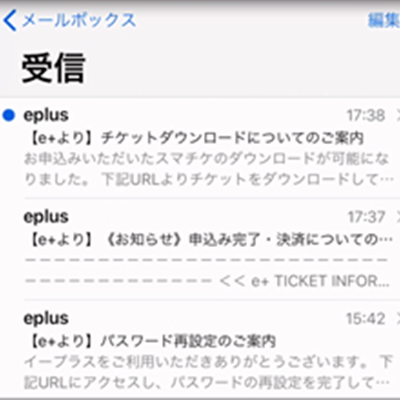
点击邮件中的网址
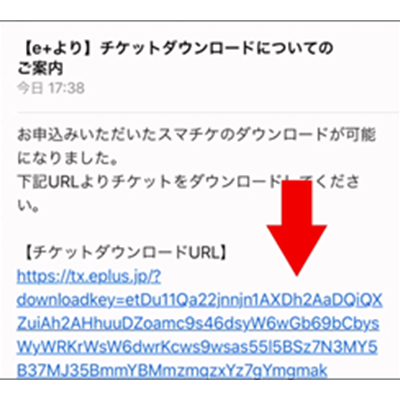
点击「打开」
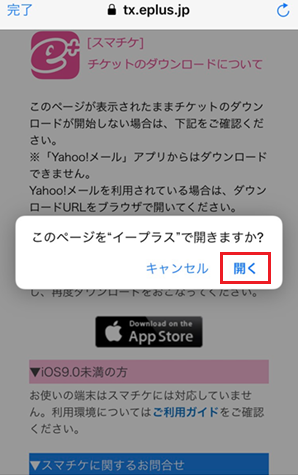
下载完成后,
门票将显示在应用内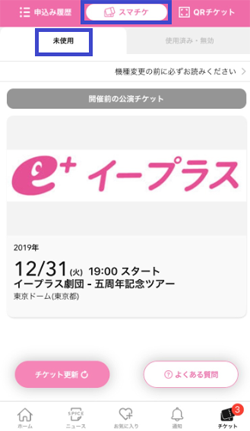
也可通过申请记录中的「下载スマチケ」按钮办理
※下载开始的时机因演出而异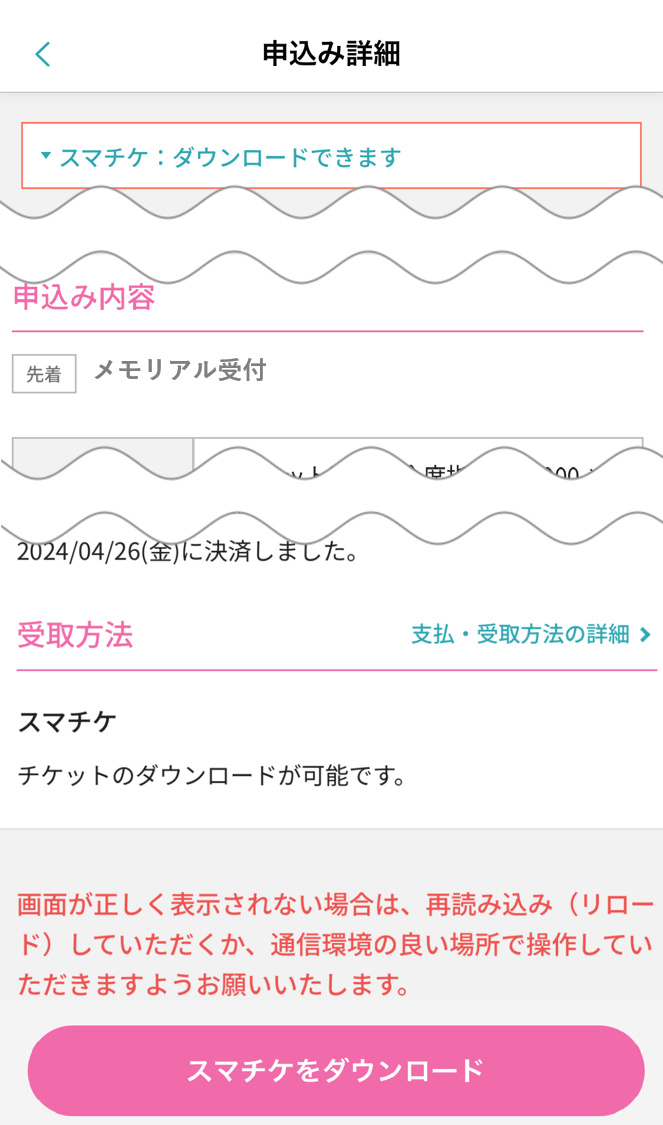
※下载门票需要最新版本的 eplus 应用。
【视频】下载方法
※ 原站此处为操作视频,请前往原站观看。
【视频】需要进行电话号码认证时(iOS)
※ 原站此处为操作视频,请前往原站观看。
【视频】需要进行电话号码认证时(Android)
※ 原站此处为操作视频,请前往原站观看。
※电话号码认证时不会播放任何语音提示,电话响铃 1~2 次后会自动挂断并转为通话中(嘟嘟音)状态。(也不会接通人工客服)
常见问题Q.画面显示忙碌光标(转圈),无法继续。
A. 认证完成后,至「スマチケ」下载完成最多需要约 10 秒。请在下载完成前保持当前画面耐心等待。
※使用 Android 设备的用户,请从电话应用返回 eplus 应用后等待。
※下载完成后,门票将显示在 eplus 应用内「スマチケ」标签页的「未使用」一栏中。
Q.电话号码输入画面显示「与申请时登记的电话号码不一致,请重新输入」。
A. 您输入的电话号码与申请时登记的电话号码不一致。
※申请时登记的电话号码一旦变更,将无法下载门票。
※如需变更手机号码,请于申请前或演出结束后办理。
Q.拨打认证电话号码后,显示「未能完成认证。请从头重新执行下载手续」。
A. 设备可能设置了隐藏来电号码(非通知设定)。
请改为显示来电号码后重新办理。
Q.拨打认证用电话号码后,画面未切换。
A. 您可能是使用所输入电话号码以外的设备拨打的电话。请确认设备的电话号码后重新办理。
- STEP4
演出当天在会场出示「スマチケ」画面
点击「进入入场画面」
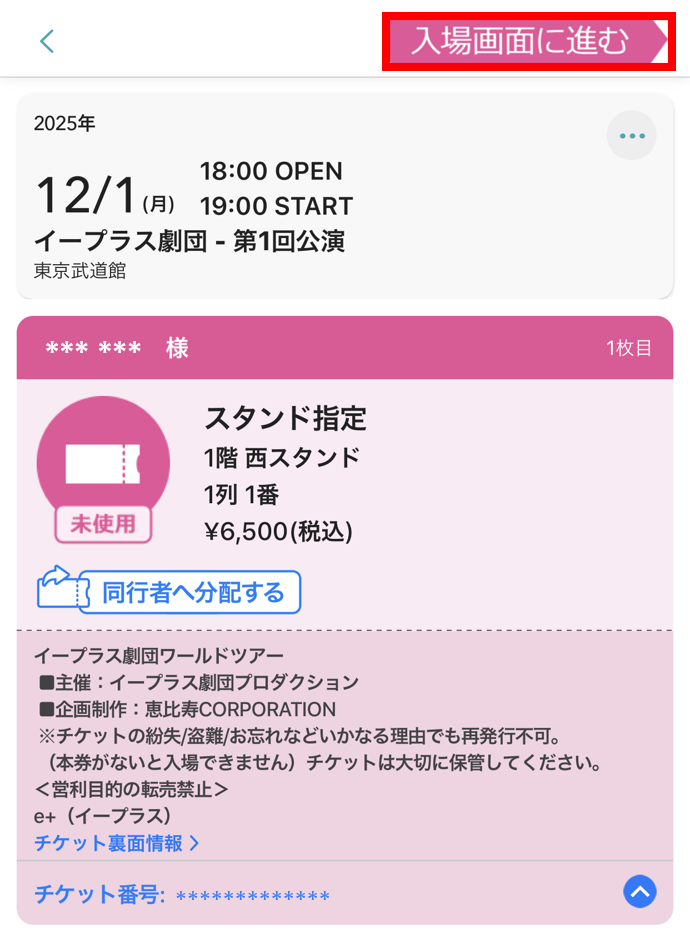
入场时请将此画面出示给工作人员。
※无需自行操作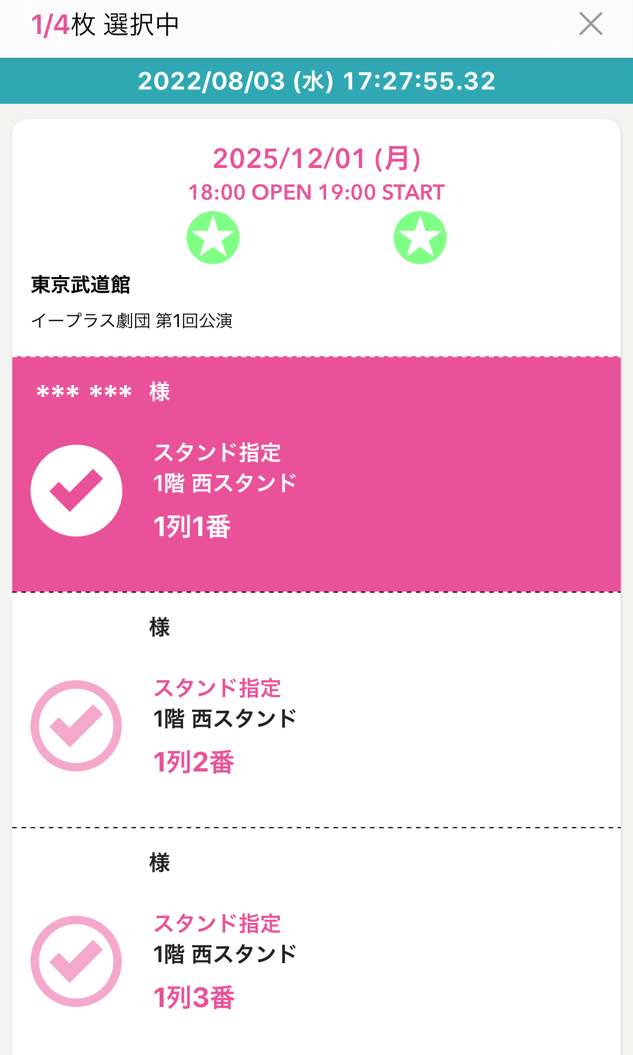
※凭截屏或截图画面无法入场。
【视频】入场方法
※ 原站此处为操作视频,请前往原站观看。
-
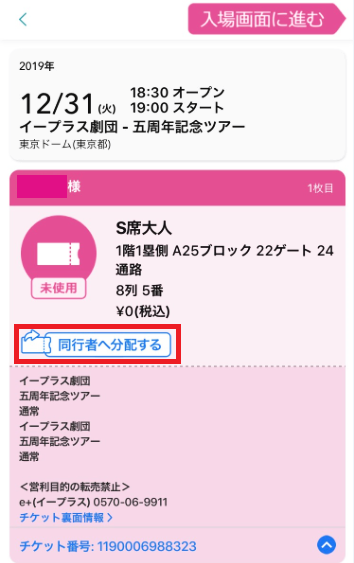
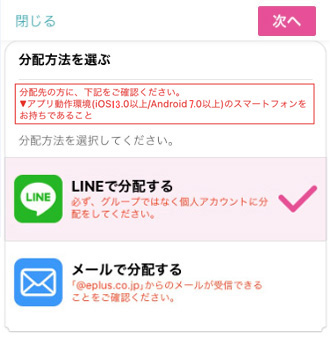
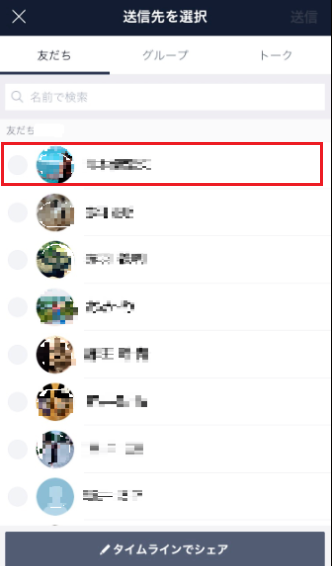
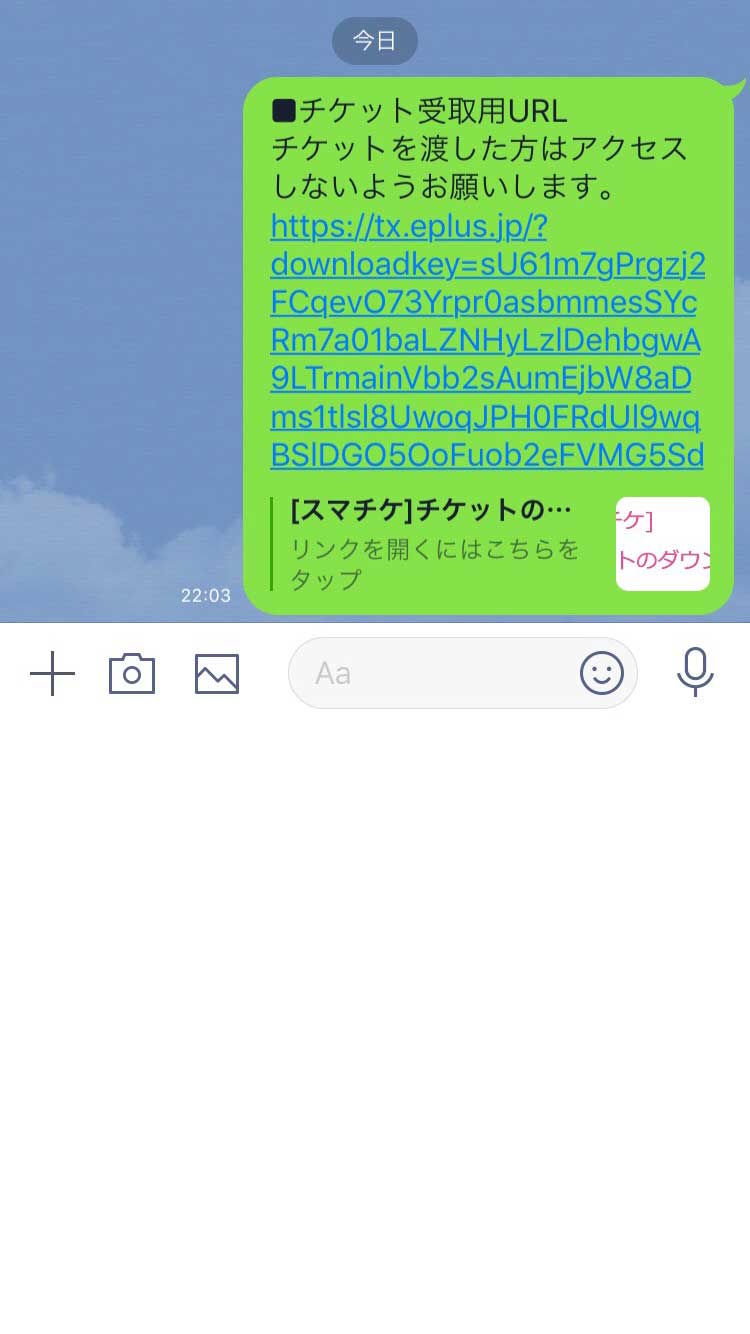
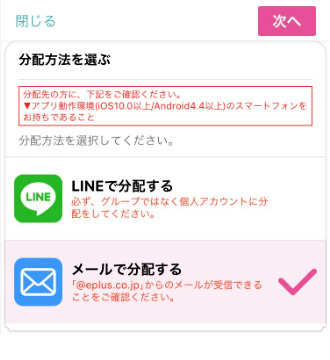
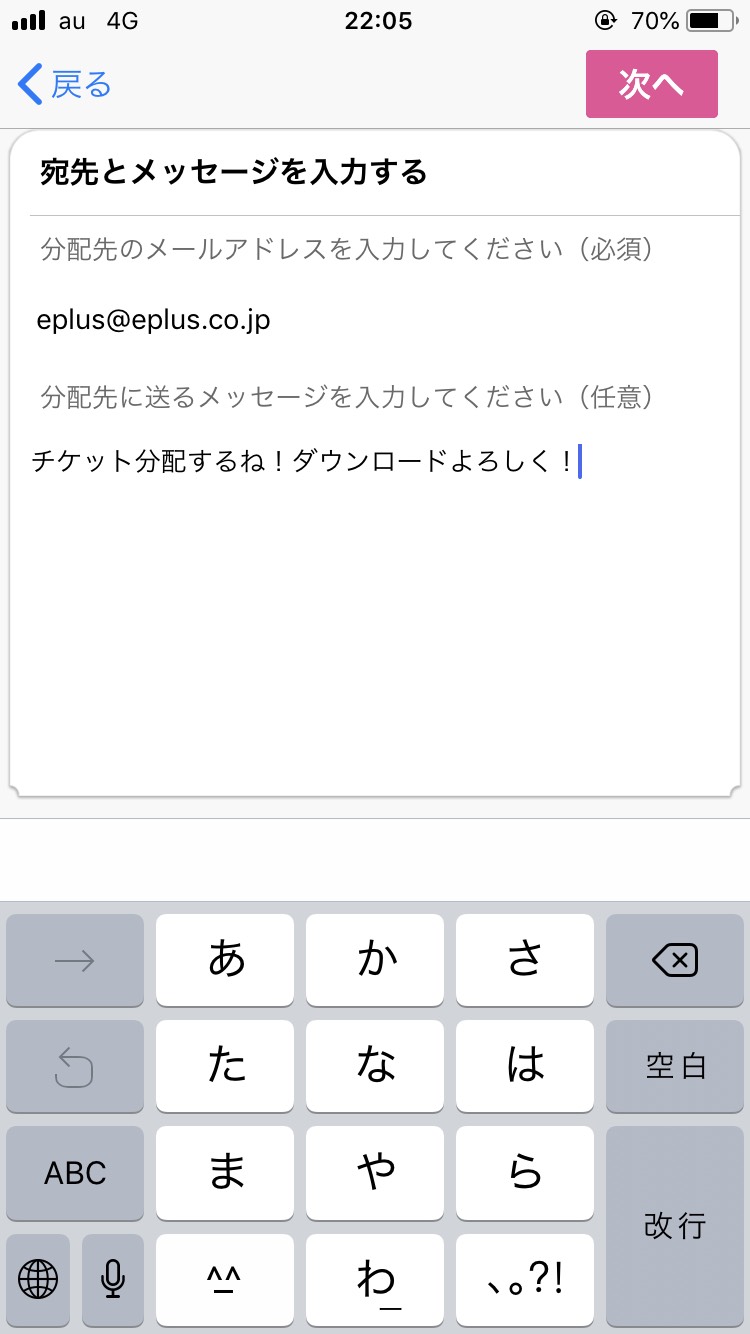
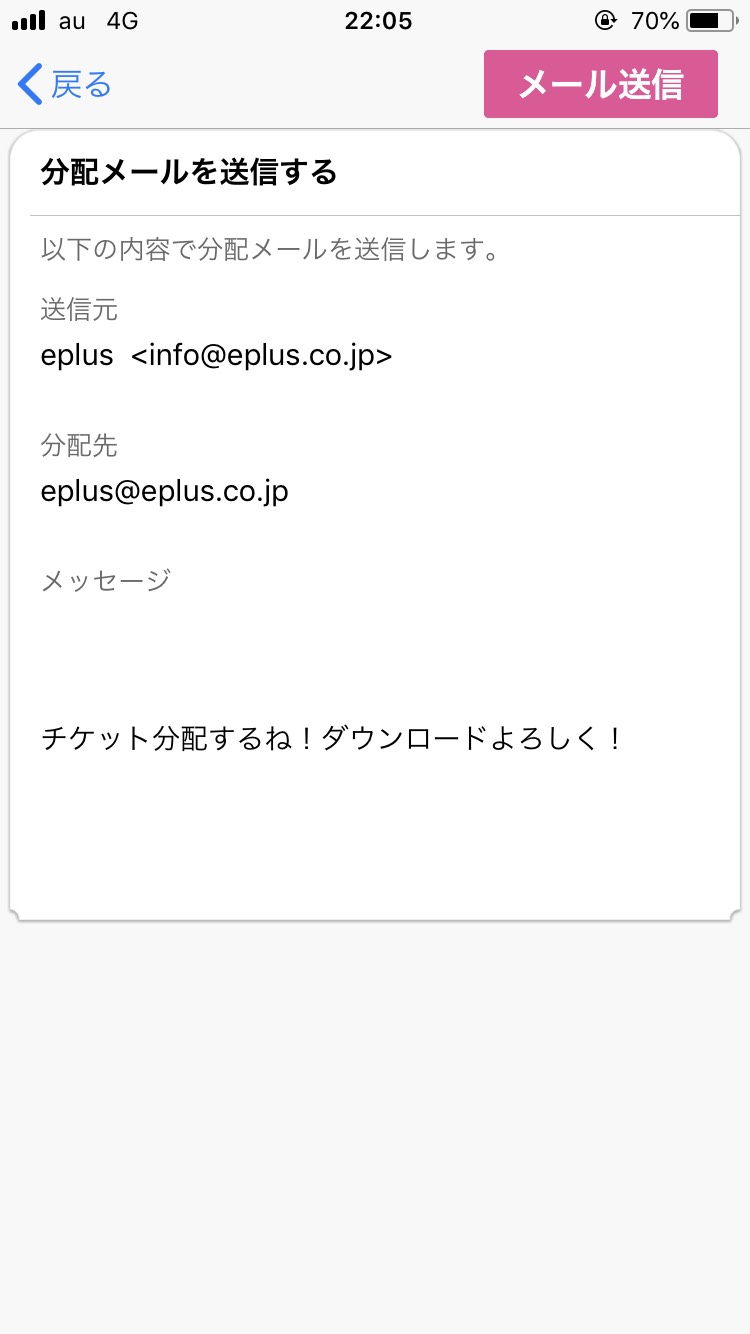
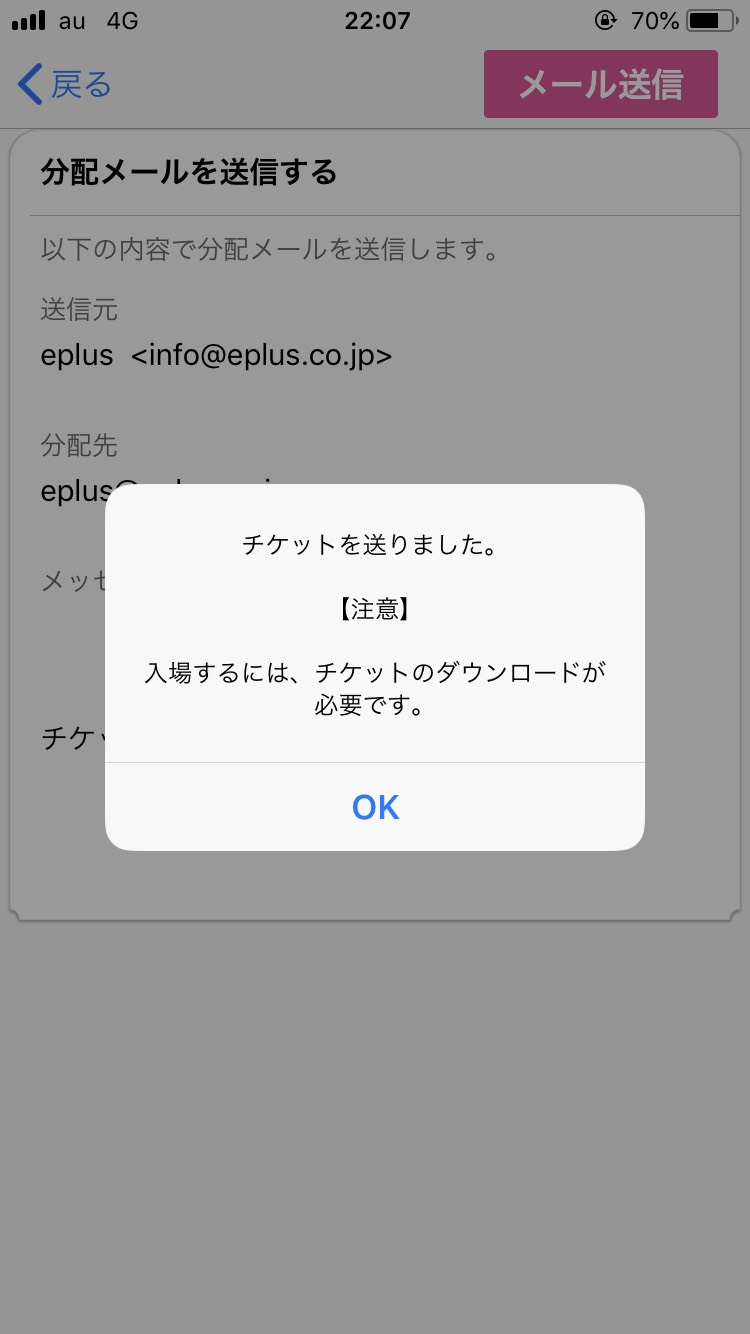
「スマチケ」分配方法
-
支持环境
请事先确认您的设备能否安装 eplus 应用。
可在【iOS17.0 及以上】【Android10.0 及以上】的智能手机上使用。
以下设备无法使用「スマチケ」。
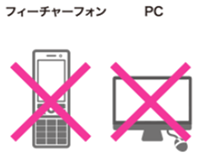
- ・iPad 设备
- ・面向儿童及老年用户的部分 Android 设备
- ・搭载 Android 的功能手机、ガラホ(翻盖式简易智能手机)设备
- ・FREETEL 公司部分机型(Priori 3、Priori 3LTE、Priori 3SLTE) ※Priori 4 可使用。
- ※海外设备可能因机型不同而无法使用「スマチケ」。